Domain flagellum.de kaufen?
Wir ziehen mit dem Projekt
flagellum.de um.
Sind Sie am Kauf der Domain
flagellum.de interessiert?
domain@kv-gmbh.de · 0541-91531010
Domain flagellum.de kaufen?
Was bedeutet Standarddrucker?
Was bedeutet Standarddrucker? Ein Standarddrucker ist der Drucker, der standardmäßig für den Druck von Dokumenten und Dateien auf einem Computer oder Netzwerk ausgewählt ist. Dies bedeutet, dass alle Druckaufträge automatisch an diesen Drucker gesendet werden, es sei denn, der Benutzer wählt explizit einen anderen Drucker aus. Der Standarddrucker kann je nach den Einstellungen des Benutzers oder des IT-Administrators festgelegt werden und kann ein lokaler Drucker oder ein Netzwerkdrucker sein. Die Auswahl eines Standarddruckers erleichtert die Verwendung und den Zugriff auf Druckfunktionen und -dienste und kann die Effizienz bei der Verwendung von Druckern verbessern. **
Wie Standarddrucker festlegen Windows 10?
Um einen Standarddrucker in Windows 10 festzulegen, gehe zu den Einstellungen und wähle "Geräte" aus. Klicke auf "Drucker und Scanner" und wähle den gewünschten Drucker aus der Liste aus. Klicke auf "Als Standard festlegen", um ihn als Standarddrucker einzurichten. Alternativ kannst du auch über die Systemsteuerung unter "Geräte und Drucker" den Standarddrucker festlegen. Stelle sicher, dass der gewünschte Drucker angeschlossen und eingeschaltet ist, damit er als Standarddrucker funktioniert. **


Ähnliche Suchbegriffe für Standarddrucker
Top-Angebote
Produkte zum Begriff Standarddrucker:
-
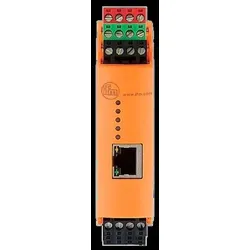
Ifm Electronic Diagnosemodul Schwingung VSE002Versorgungsspannung bei DC=24 VSpannungsart der Versorgungsspannung=DCAnzahl der Funktionen=1Anzahl der HW-Schnittstellen Industrial Ethernet=1Mit optischer Schnittstelle=neinUnterstützt Protokoll für TCP/IP=jaUnterstützt Protokoll für PROFIBUS=neinUnterstützt Protokoll für CAN=neinUnterstützt Protokoll für INTERBUS=neinUnterstützt Protokoll für ASI=neinUnterstützt Protokoll für KNX=neinUnterstützt Protokoll für MODBUS=neinUnterstützt Protokoll für Data-Highway=neinUnterstützt Protokoll für DeviceNet=neinUnterstützt Protokoll für SUCONET=neinUnterstützt Protokoll für LON=neinUnterstützt Protokoll für PROFINET IO=neinUnterstützt Protokoll für PROFINET CBA=neinUnterstützt Protokoll für SERCOS=neinUnterstützt Protokoll für Foundation Fieldbus=neinUnterstützt Protokoll für EtherNet/IP=neinUnterstützt Protokoll für AS-Interface Safety at Work=neinUnterstützt Protokoll für DeviceNet Safety=nei...941,74 €*Versand: 5,99 €Sichere Weiterleitung zum Anbieter
-
Schwingung und GesundheitSchwingung und Gesundheit , Neue Impulse für eine Heilungskultur aus Musik, Kunst und Wissenschaft , Seife > Autopflege & Aufbereitung , Erscheinungsjahr: 200712, Produktform: Leinen, Redaktion: Bossinger, Wolfgang~Eckle, Raimund, Seitenzahl/Blattzahl: 400, Abbildungen: 50 schw.-w. und 50 farb. Fotos, 30 schw.-w. Zeichn., 40 schw.-w. Tabellen, Keyword: Chronobiologie; Chronomedizin; Klangtherapie; Kunsttherapie; Medizin; Musiktherapie; Singen, Fachschema: Natur~Medizin / Naturheilkunde, Volksmedizin, Alternativmedizin, Fachkategorie: Alternativmedizin~Die Natur: Sachbuch~Körper und Geist, Thema: Orientieren, Warengruppe: HC/Esoterik, Fachkategorie: Kunst: allgemeine Themen, Thema: Verstehen, Text Sprache: ger, UNSPSC: 49019900, Warenverzeichnis für die Außenhandelsstatistik: 49019900, Verlag: Traumzeit Verlag, Verlag: Traumzeit Verlag, Verlag: Lindner, David, Länge: 248, Breite: 174, Höhe: 28, Gewicht: 1081, Produktform: Gebunden, Genre: Sachbuch/Ratgeber, Genre: Sachbuch/Ratgeber, Herkunftsland: TSCHECHISCHE REPUBLIK (CZ), Katalog: deutschsprachige Titel, Katalog: Gesamtkatalog, Katalog: Lagerartikel, Book on Demand, ausgew. Medienartikel, Relevanz: 0010, Tendenz: -1, Unterkatalog: AK, Unterkatalog: Bücher, Unterkatalog: Hardcover, Unterkatalog: Lagerartikel,32,00 €*Versand: 0,00 €Sichere Weiterleitung zum Anbieter



-
Was heißt Windows verwaltet Standarddrucker?
Windows verwaltet den Standarddrucker, indem es festlegt, welcher Drucker standardmäßig für alle Druckaufträge verwendet wird. Dies bedeutet, dass alle Druckaufträge automatisch an den Standarddrucker gesendet werden, es sei denn, der Benutzer wählt explizit einen anderen Drucker aus. Der Standarddrucker kann je nach den Einstellungen des Benutzers oder des Netzwerkadministrators variieren. Durch die Verwaltung des Standarddruckers erleichtert Windows den Druckprozess und sorgt dafür, dass Dokumente ohne zusätzliche Konfiguration gedruckt werden können. Benutzer können den Standarddrucker über die Systemeinstellungen von Windows ändern. **
-
Wie kann ich einen Standarddrucker festlegen?
Um einen Standarddrucker festzulegen, musst du zuerst auf das Startmenü klicken und dann auf "Einstellungen" gehen. Dort wählst du "Geräte" aus und anschließend "Drucker und Scanner". Unter "Drucker und Scanner" siehst du eine Liste aller verfügbaren Drucker, aus der du deinen Standarddrucker auswählen kannst. Klicke einfach auf den gewünschten Drucker und dann auf "Als Standard festlegen". Dadurch wird dieser Drucker automatisch für alle Druckaufträge ausgewählt, es sei denn du wählst explizit einen anderen Drucker aus. **
-
Wie kann ich einen Drucker als Standarddrucker festlegen?
Um einen Drucker als Standarddrucker festzulegen, musst du zuerst die Einstellungen deines Betriebssystems öffnen. Dort findest du die Option "Geräte" oder "Drucker und Scanner". Klicke auf den gewünschten Drucker und wähle die Option "Als Standard festlegen". Bestätige die Auswahl und dein Drucker sollte nun als Standarddrucker eingestellt sein. Falls du weitere Hilfe benötigst, kannst du auch die Bedienungsanleitung deines Druckers oder die Support-Website des Herstellers konsultieren. **
-
Wie kann ich meinen Drucker als Standarddrucker festlegen?
Um deinen Drucker als Standarddrucker festzulegen, musst du zuerst auf das Startmenü klicken und dann auf "Einstellungen" gehen. Dort wählst du den Punkt "Geräte" aus und klickst auf "Drucker und Scanner". Unter der Liste der verfügbaren Drucker wählst du deinen gewünschten Standarddrucker aus und klickst auf "Als Standard festlegen". Bestätige deine Auswahl und dein Drucker sollte nun als Standarddrucker festgelegt sein. **


Wie kann ich einen Drucker als Standarddrucker einstellen?
Um einen Drucker als Standarddrucker einzustellen, musst du zuerst auf das Startmenü klicken und dann auf "Einstellungen" gehen. Dort wählst du den Punkt "Geräte" aus und gehst zu "Drucker und Scanner". Hier kannst du den gewünschten Drucker auswählen und ihn als Standarddrucker festlegen. Alternativ kannst du auch über die Systemsteuerung unter "Geräte und Drucker" den Standarddrucker ändern. Stelle sicher, dass der gewünschte Drucker angeschlossen und eingeschaltet ist, damit er als Standarddrucker ausgewählt werden kann. **
Wie kann man einen Drucker als Standarddrucker festlegen?
Um einen Drucker als Standarddrucker festzulegen, müssen Sie zuerst auf das Startmenü klicken und dann auf "Einstellungen" gehen. Wählen Sie dort "Geräte" und dann "Drucker und Scanner" aus. Unter der Liste der verfügbaren Drucker können Sie den gewünschten Drucker auswählen und dann auf "Als Standard festlegen" klicken. Bestätigen Sie die Auswahl und der ausgewählte Drucker wird nun als Standarddrucker für Ihr System festgelegt. **
Top-Angebote
Produkte zum Begriff Standarddrucker:
-
Games Workshop Warhammer 40.000 GeißelGeißeln sind Dämonenmaschinen, die von abscheulichen Wesen besessen sind. Sie sind riesige Konstrukte, die mit kolbengetriebenen Beinen über Schlachtfelder stampfen und Feinde mit Klauen töten, die Space Marines entzweien können. Auch in der Ferne können sich deine Feinde nicht sicher fühlen, da die Geißel mit ihrer Kanone und anderen schweren Waffen Schneisen der Verwüstung schlagen kann. Geißel die Galaxis Aus diesem mehrteiligen Kunststoffbausatz kannst du eine Geißel bauen, eine fürchterliche Verschmelzung aus Dämon und Maschine für deine Armeen der Chaos Space Marines, Death Guard, Emperor’s Children, Thousand Sons und World Eaters für Warhammer 40.000. Sie ragt auf dem Spielfeld einschüchternde 150 mm auf, ist schwer zu töten und ist mit einer Vielzahl verheerender Waffen bewaffnet, sodass sie den Verlauf der Schlacht zu deinen Gunsten wenden kann. Ein unheiliges Bündnis aus Dämon und Maschine Dein mächtiger Läufer lässt sich leicht individualisieren. Er hat posierbare Beine, Rüstungs- und Torso-Optionen, 3 Sets Plattenrüstung, austauschbare Auspuffrohre, 2 Schulterplattensets, 2 Torsozierdensets und 3 Geröllstücke, die dir beim Posieren helfen. Du kannst aus 10 Gesichtsplatten wählen, je eine für die Iron Warriors, Word Bearers, World Eaters, Thousand Sons, Emperor’s Children, und Death Guards sowie 4 weitere passende Stücke für alle Streitmächte der Chaos Space Marines. Der Torso der Geißel kann mit einem verheerenden Geißel-Geschütz oder einem Hexenfeuer schleudernden Ektoplasma-Annihilator ausgestattet werden. Sie hat außerdem sekundäre torsomontierte Waffen. Du hast die Wahl zwischen Malträtierkanonen oder Magmaschneider. Rechts kannst du eine Schwere Schnitter-Maschinenkanone, eine Hades-Laserkanone oder einen Schweren Hexenfeuerwerfer anbringen, links eine Schwere Schnitter-Maschinenkanone, eine Hades-Laserkanone oder einen Raketenwerfer. Es liegt außerdem eine optionale Elektrogeißel bei, die du an einer der beiden Seiten anbringen kannst. Du kannst deine Dämonenmaschine also für jedes Ziel passend ausrüsten. Inhalt: – 168 Kunststoffteile – 1 Citadel-Rundbase (160 mm) – 1 Abziehbilderbogen für Fahrzeuge der Chaos Space Marines – 1 Bauanleitung Der Abziehbilderbogen für Fahrzeuge der Chaos Space Marines umfasst 282 hochwertige, wasserlösliche Abziehbilder. Diese umfassen Symbole der Black Legion, Word Bearers, Alpha Legion, Night Lords und Iron Warriors sowie weitere Symbole des Chaos, mit denen du deine Miniatur dekorieren kannst. Diese Miniatur ist unbemalt und muss zusammengebaut werden. Wir empfehlen: – Citadel Tools: Präzisions-Seitenschneider – Warhammer-Colour-Kunststoffkleber – Citadel-Colour-Farben Die Regeln für den Einsatz dieser Miniatur in Warhammer 40.000 kannst du kostenlos auf der Warhammer-Community-Webseite herunterladen.160,00 €*Versand: 5,99 €Sichere Weiterleitung zum Anbieter
-
Zoologische Schriften, Teil 2/3: Über die Bewegung der Lebewesen. Über die Fortbewegung der Lebewesen, Gebundene Ausgabe von , De Gruyter,Zoologische Schriften, Teil 2/3: Über Die Bewegung Der Lebewesen. Über Die Fortbewegung Der Lebewesen, Gebundene Ausgabe Von, De Gruyter, 978-3-11-259391-2, Seitenanzahl: 148119,95 €*Versand: 0,00 €Sichere Weiterleitung zum Anbieter
-
Ifm Electronic Diagnosemodul Schwingung VSE002Versorgungsspannung bei DC=24 VSpannungsart der Versorgungsspannung=DCAnzahl der Funktionen=1Anzahl der HW-Schnittstellen Industrial Ethernet=1Mit optischer Schnittstelle=neinUnterstützt Protokoll für TCP/IP=jaUnterstützt Protokoll für PROFIBUS=neinUnterstützt Protokoll für CAN=neinUnterstützt Protokoll für INTERBUS=neinUnterstützt Protokoll für ASI=neinUnterstützt Protokoll für KNX=neinUnterstützt Protokoll für MODBUS=neinUnterstützt Protokoll für Data-Highway=neinUnterstützt Protokoll für DeviceNet=neinUnterstützt Protokoll für SUCONET=neinUnterstützt Protokoll für LON=neinUnterstützt Protokoll für PROFINET IO=neinUnterstützt Protokoll für PROFINET CBA=neinUnterstützt Protokoll für SERCOS=neinUnterstützt Protokoll für Foundation Fieldbus=neinUnterstützt Protokoll für EtherNet/IP=neinUnterstützt Protokoll für AS-Interface Safety at Work=neinUnterstützt Protokoll für DeviceNet Safety=nei...941,74 €*Versand: 5,99 €Sichere Weiterleitung zum Anbieter
-
Schwingung und GesundheitSchwingung und Gesundheit , Neue Impulse für eine Heilungskultur aus Musik, Kunst und Wissenschaft , Seife > Autopflege & Aufbereitung , Erscheinungsjahr: 200712, Produktform: Leinen, Redaktion: Bossinger, Wolfgang~Eckle, Raimund, Seitenzahl/Blattzahl: 400, Abbildungen: 50 schw.-w. und 50 farb. Fotos, 30 schw.-w. Zeichn., 40 schw.-w. Tabellen, Keyword: Chronobiologie; Chronomedizin; Klangtherapie; Kunsttherapie; Medizin; Musiktherapie; Singen, Fachschema: Natur~Medizin / Naturheilkunde, Volksmedizin, Alternativmedizin, Fachkategorie: Alternativmedizin~Die Natur: Sachbuch~Körper und Geist, Thema: Orientieren, Warengruppe: HC/Esoterik, Fachkategorie: Kunst: allgemeine Themen, Thema: Verstehen, Text Sprache: ger, UNSPSC: 49019900, Warenverzeichnis für die Außenhandelsstatistik: 49019900, Verlag: Traumzeit Verlag, Verlag: Traumzeit Verlag, Verlag: Lindner, David, Länge: 248, Breite: 174, Höhe: 28, Gewicht: 1081, Produktform: Gebunden, Genre: Sachbuch/Ratgeber, Genre: Sachbuch/Ratgeber, Herkunftsland: TSCHECHISCHE REPUBLIK (CZ), Katalog: deutschsprachige Titel, Katalog: Gesamtkatalog, Katalog: Lagerartikel, Book on Demand, ausgew. Medienartikel, Relevanz: 0010, Tendenz: -1, Unterkatalog: AK, Unterkatalog: Bücher, Unterkatalog: Hardcover, Unterkatalog: Lagerartikel,32,00 €*Versand: 0,00 €Sichere Weiterleitung zum Anbieter
-
Was bedeutet Standarddrucker?
Was bedeutet Standarddrucker? Ein Standarddrucker ist der Drucker, der standardmäßig für den Druck von Dokumenten und Dateien auf einem Computer oder Netzwerk ausgewählt ist. Dies bedeutet, dass alle Druckaufträge automatisch an diesen Drucker gesendet werden, es sei denn, der Benutzer wählt explizit einen anderen Drucker aus. Der Standarddrucker kann je nach den Einstellungen des Benutzers oder des IT-Administrators festgelegt werden und kann ein lokaler Drucker oder ein Netzwerkdrucker sein. Die Auswahl eines Standarddruckers erleichtert die Verwendung und den Zugriff auf Druckfunktionen und -dienste und kann die Effizienz bei der Verwendung von Druckern verbessern. **
-
Wie Standarddrucker festlegen Windows 10?
Um einen Standarddrucker in Windows 10 festzulegen, gehe zu den Einstellungen und wähle "Geräte" aus. Klicke auf "Drucker und Scanner" und wähle den gewünschten Drucker aus der Liste aus. Klicke auf "Als Standard festlegen", um ihn als Standarddrucker einzurichten. Alternativ kannst du auch über die Systemsteuerung unter "Geräte und Drucker" den Standarddrucker festlegen. Stelle sicher, dass der gewünschte Drucker angeschlossen und eingeschaltet ist, damit er als Standarddrucker funktioniert. **
-
Was heißt Windows verwaltet Standarddrucker?
Windows verwaltet den Standarddrucker, indem es festlegt, welcher Drucker standardmäßig für alle Druckaufträge verwendet wird. Dies bedeutet, dass alle Druckaufträge automatisch an den Standarddrucker gesendet werden, es sei denn, der Benutzer wählt explizit einen anderen Drucker aus. Der Standarddrucker kann je nach den Einstellungen des Benutzers oder des Netzwerkadministrators variieren. Durch die Verwaltung des Standarddruckers erleichtert Windows den Druckprozess und sorgt dafür, dass Dokumente ohne zusätzliche Konfiguration gedruckt werden können. Benutzer können den Standarddrucker über die Systemeinstellungen von Windows ändern. **
-
Wie kann ich einen Standarddrucker festlegen?
Um einen Standarddrucker festzulegen, musst du zuerst auf das Startmenü klicken und dann auf "Einstellungen" gehen. Dort wählst du "Geräte" aus und anschließend "Drucker und Scanner". Unter "Drucker und Scanner" siehst du eine Liste aller verfügbaren Drucker, aus der du deinen Standarddrucker auswählen kannst. Klicke einfach auf den gewünschten Drucker und dann auf "Als Standard festlegen". Dadurch wird dieser Drucker automatisch für alle Druckaufträge ausgewählt, es sei denn du wählst explizit einen anderen Drucker aus. **
Ähnliche Suchbegriffe für Standarddrucker
-
Treibstofflose Fortbewegung (Wandkalender 2027 DIN A3 quer), CALVENDO MonatskalenderSteigen Sie Ein Zu Einer Reise Voller Fantasie, Humor Und Überraschender Ideen. Dieser Außergewöhnliche Ki Generierte Kalender Entführt Sie Monat Für Monat In Eine Welt, In Der Nachhaltigkeit Neu Gedacht Wird. Muskelbusse, Thermikflieger, Solar...33,99 €*Versand: 0,00 €Sichere Weiterleitung zum Anbieter
-
Treibstofflose Fortbewegung (Tischkalender 2027 DIN A5 quer), CALVENDO MonatskalenderSteigen Sie Ein Zu Einer Reise Voller Fantasie, Humor Und Überraschender Ideen. Dieser Außergewöhnliche Ki Generierte Kalender Entführt Sie Monat Für Monat In Eine Welt, In Der Nachhaltigkeit Neu Gedacht Wird. Muskelbusse, Thermikflieger, Solar...22,99 €*Versand: 0,00 €Sichere Weiterleitung zum Anbieter
-
Wie kann ich einen Drucker als Standarddrucker festlegen?
Um einen Drucker als Standarddrucker festzulegen, musst du zuerst die Einstellungen deines Betriebssystems öffnen. Dort findest du die Option "Geräte" oder "Drucker und Scanner". Klicke auf den gewünschten Drucker und wähle die Option "Als Standard festlegen". Bestätige die Auswahl und dein Drucker sollte nun als Standarddrucker eingestellt sein. Falls du weitere Hilfe benötigst, kannst du auch die Bedienungsanleitung deines Druckers oder die Support-Website des Herstellers konsultieren. **
-
Wie kann ich meinen Drucker als Standarddrucker festlegen?
Um deinen Drucker als Standarddrucker festzulegen, musst du zuerst auf das Startmenü klicken und dann auf "Einstellungen" gehen. Dort wählst du den Punkt "Geräte" aus und klickst auf "Drucker und Scanner". Unter der Liste der verfügbaren Drucker wählst du deinen gewünschten Standarddrucker aus und klickst auf "Als Standard festlegen". Bestätige deine Auswahl und dein Drucker sollte nun als Standarddrucker festgelegt sein. **
-
Wie kann ich einen Drucker als Standarddrucker einstellen?
Um einen Drucker als Standarddrucker einzustellen, musst du zuerst auf das Startmenü klicken und dann auf "Einstellungen" gehen. Dort wählst du den Punkt "Geräte" aus und gehst zu "Drucker und Scanner". Hier kannst du den gewünschten Drucker auswählen und ihn als Standarddrucker festlegen. Alternativ kannst du auch über die Systemsteuerung unter "Geräte und Drucker" den Standarddrucker ändern. Stelle sicher, dass der gewünschte Drucker angeschlossen und eingeschaltet ist, damit er als Standarddrucker ausgewählt werden kann. **
-
Wie kann man einen Drucker als Standarddrucker festlegen?
Um einen Drucker als Standarddrucker festzulegen, müssen Sie zuerst auf das Startmenü klicken und dann auf "Einstellungen" gehen. Wählen Sie dort "Geräte" und dann "Drucker und Scanner" aus. Unter der Liste der verfügbaren Drucker können Sie den gewünschten Drucker auswählen und dann auf "Als Standard festlegen" klicken. Bestätigen Sie die Auswahl und der ausgewählte Drucker wird nun als Standarddrucker für Ihr System festgelegt. **
* Alle Preise verstehen sich inklusive der gesetzlichen Mehrwertsteuer und ggf. zuzüglich Versandkosten. Die Angebotsinformationen basieren auf den Angaben des jeweiligen Shops und werden über automatisierte Prozesse aktualisiert. Eine Aktualisierung in Echtzeit findet nicht statt, so dass es im Einzelfall zu Abweichungen kommen kann. ** Hinweis: Teile dieses Inhalts wurden von KI erstellt.